Vælg et tema
Vælger du ikke et tema, vælger vi et for dig. Du kan efterfølgende skifte tema i footeren.
Radioknap (Radio button)
Radioknapper lader brugeren vælge én blandt flere muligheder.
Sådan bruges komponenten
Anvendes til
Radioknapper giver brugeren mulighed for at vælge en enkelt værdi ud fra en synlig liste.
Når brugeren skal have overblik over sine mulige valg.
Når listen over mulige valg kan være på en mobilvisning.
Anvendes ikke til
Når brugeren skal kunne vælge mere end én værdi ud fra en synlig liste. Her skal du i stedet bruge tjekbokse.
Du bør overveje at anvende en dropdown, hvis antallet af mulige værdier er for mange til en mobilvisning.
Når brugeren skal kunne undlade at vælge en værdi.
Vejledning
Brugeren skal kunne tappe eller klikke på radioknappen eller dens label for at vælge dens værdi. Den fravælges, når en anden radioknap vælges.
Du bør opstille lister med radioknapper i lodret linje af hensyn til brugerens læseretning.
Sørg for at der er tilstrækkelig luft omkring den enkelte radioknap, så den er brugbar på touchskærme.
Vær forsigtig med at angive et standard valg, da det kan have en modsatrettet effekt: Brugeren kan føle sig manipuleret eller foretager ikke et bevidst valg.
Der bør være en overordnet label for hele listen af radioknapper.
Radioknapper bør altid kræve, at brugeren foretager et valg. I stedet for at lade brugeren skippe radioknapperne, så giv dem en neutral valgmulighed, der eventuelt er valgt som standard.
Sådan (do)
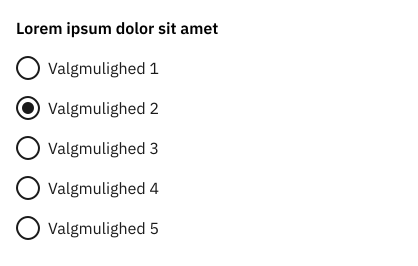
Sådan: Brug radioknapper, når der skal vælges 1 svar blandt 2-5 gensidigt udelukkende svarmuligheder (ISO, 2012, afsnit 8.6). Sæt som hovedregel altid én svarmulighed som default (Pernice, 2014).
Ikke sådan (don't)
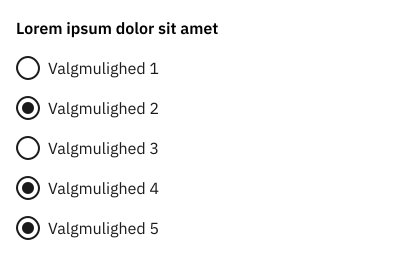
Ikke sådan: Brug ikke radioknapper, når der kan vælges flere svar i samme liste. Undgå at bryde konventioner og visuelle standardvisninger (Nielsen, 2004).
Fejlmeddelelse
Læs mere om korrekt brug af fejlmeddelelser og deres formuleringer.
Når der vises en fejlmeddelelse, vis da også fejlopsummering.
Varianter
Hjælpetekst
Radioknapgruppe med hjælpetekst
Hjælpetekst til enkelte radioknapper
Skjult indhold (Collapse)
Anvendes til
Anvendes til at vise et ekstra felt, der er relevant afhængigt af den valgte radioknap. Fx kan du vise et e-mailfelt, når brugeren vælger at ville kontaktes pr. e-mail.
Anvendes ikke til
Anvendes ikke til at vise ekstra beskrivende/oplysende tekst eller billeder.
Vejledning
Hold det enkelt. Hvis du har behov for at eksponere større mængder af ekstra funktionalitet, bør du overveje at fordele det ud over flere sider i stedet.
Sådan (do)
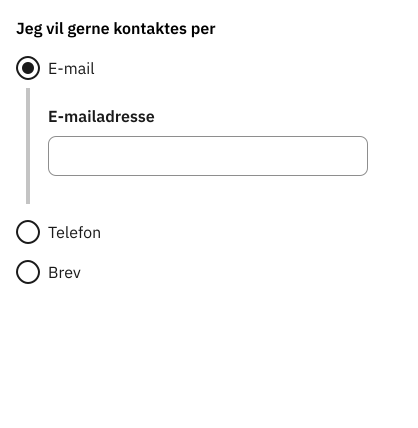
Sådan: Brug skjul og vis-funktionen i tilfælde, hvor brugerne skal vælge mellem at udfylde alternative felter, fx forskellige slags kontaktoplysninger.
Ikke sådan (don't)
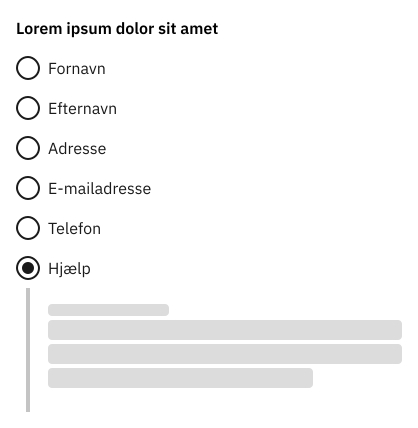
Ikke sådan: Brug ikke skjul og vis-funktionen til andet end inputelementer, da skærmlæsere ikke vil kunne læse andre skjulte elementer såsom brødtekst op.
Se komponenten i eksempelløsninger
- Formular til kontaktoplysninger: Oplysninger om dig
- Trinformular til registrering: Tidligere registrering
- Trinformular til ansøgning: Oplysninger om ansøger
- Trinformular til ansøgning: Ansøgningens type
Referencer
Installation
HTML Struktur
Indsæt altid to eller flere radioknapper i et fieldset inklusive legend.
Giv hver radioknap sit eget id og angiv samme værdi til det tilhørende label.
name attributten bør have samme værdi for alle radioknapper i en liste.
Radioknappernes design er ændret i forhold til standardvisningen for at gøre dem tydeligere og øge deres visuelle respons til brugerens interaktion.
JavaScript
Radioknapper med skjult indhold kræver JavaScript for at fungere. Man kan enten gøre brug af DKFDS.init() eller initiere komponenten manuelt med nedenstående:
new DKFDS.RadioToggleGroup(document.getElementById('DIV-CONTAINER-ID')).init();Events
| Event key | Element | Beskrivelse |
|---|---|---|
| fds.collapse.expanded | input.js-radio-toggle-group |
Når en skjul/vis komponent bliver foldet ud, bliver eventet fds.collapse.open udløst på input elementet. |
| fds.collapse.collapsed | input.js-radio-toggle-group |
Når en skjul/vis komponent bliver foldet ind, bliver eventet fds.collapse.close udløst på input elementet. |
Hjælpetekst
Radioknapgruppe med hjælpetekst
Hjælpetekst til enkelte radioknapper
Skjult indhold (Collapse)
<div class="form-group js-radio-toggle-group">
    <fieldset>

        <legend class="form-label">Vælg en radioknap</legend>

        <div class="hidden-content-wrapper">
            <div class="form-group-radio">
                <input type="radio" id="radiogroup-collapse-option1" name="radio-collapse"
                    class="form-radio" value="1" checked
                    data-controls="#radiogroup-collapse-option1-collapse"
                    data-expanded="true">
                <label class="form-label" for="radiogroup-collapse-option1">Radioknap viser
                    indhold<span class="sr-only"> Udfyld informationer herunder</span></label>

            </div>
            <div id="radiogroup-collapse-option1-collapse" aria-hidden="false"
                class="radio-content">

                <div class="form-group">
                    <label class="form-label" for="textinput1">Inputfelt med label</label>

                    <input type="text" id="textinput1" name="text1"
                        class="form-input input-width-m" required>
                </div>

            </div>
        </div>

        <div class="hidden-content-wrapper">
            <div class="form-group-radio">
                <input type="radio" id="radiogroup-collapse-option2" name="radio-collapse"
                    class="form-radio" value="2"
                    data-controls="#radiogroup-collapse-option2-collapse"
                    data-expanded="false">
                <label class="form-label" for="radiogroup-collapse-option2">Radioknap viser
                    andet indhold<span class="sr-only"> Udfyld informationer
                        herunder</span></label>

            </div>
            <div id="radiogroup-collapse-option2-collapse" aria-hidden="true"
                class="radio-content">

                <div class="form-group">
                    <label class="form-label" for="textinput2">Inputfelt med anden
                        label</label>

                    <input type="text" id="textinput2" name="text2"
                        class="form-input input-width-m" required>
                </div>

            </div>
        </div>
    </fieldset>
</div>For at initialisere collapse funktionaliteten på en radioknap skal input[type=radio] have følgende:
- Klassen
'js-radio-toggle-content'. Denne klasse gør at funktionaliteten bliver initialiseret. - Attributten
data-controls="id-of-target-to-collapse": denne attribute skal have id’et på det element som skal vises på radioknappen er aktiveret. - Hvis man ønsker at radioknappen skal være valgt fra starten af, skal den have attributten
checkedsamtdata-expanded="true". Indholdselementet bør have attributtenaria-hidden="false"
Det element som skal collapses/expandes skal have følgende:
id="id-of-target-to-collapse"aria-hidden="false"hvis indholdet vises ogaria-hidden="true"hvis indholdet skjules
Om custom elements
Radioknap har to custom elementer tilknyttet: <fds-radio-button> og <fds-radio-button-group>. Bemærk venligst, at <fds-radio-button> ikke er beregnet til at blive brugt alene, men kun inden for en gruppe.
Begge komponenter forventer, at de nødvendige HTML-elementer er til stede. Den enkelte checkbox kræver et input- og et label-element. Radioknap-gruppen kræver et fieldset, der omslutter gruppens legend og de enkelte radioknapper. Ved initialisering tilføjer custom elementet de nødvendige klasser, attributter og event listeners.
Hvis den forventede HTML mangler, forsøger komponenten at initialisere det, der er muligt, uden at flytte rundt på eksisterende elementer.
HTML-muligheder
Som udgangspunkt bør man anvende custom element-koden, da denne kommer med JavaScript, der genererer både den nødvendige HTML og funktionalitet.
Hvis man ikke ønsker at benytte custom elements, kan man tage den genererede HTML i stedet. Erstat evt. <fds-radio-button-group> med <div class="fds-radio-button-group">. Bemærk, at man i så fald selv er ansvarlig for HTML og funktionalitet.
Eksempler
Radioknapgruppe med label lavet med custom element
<fds-radio-button-group>
    <fieldset>
        <legend>Simpel radioknapgruppe</legend>
        <fds-radio-button>
            <input type="radio" name="radio-example" value="v1" id="radio-button1-example">
            <label>Radioknap 1</label>
        </fds-radio-button>
        <fds-radio-button>
            <input type="radio" name="radio-example" value="v2" id="radio-button2-example">
            <label>Radioknap 2</label>
        </fds-radio-button>
        <fds-radio-button>
            <input type="radio" name="radio-example" value="v3" id="radio-button3-example">
            <label>Radioknap 3</label>
        </fds-radio-button>
    </fieldset>
</fds-radio-button-group><fds-radio-button-group>
<fieldset>
<legend>Simpel radioknapgruppe</legend>
<fds-radio-button>
<input type="radio" name="radio-example" value="v1" id="radio-button1-example" class="form-radio">
<label class="form-label" for="radio-button1-example">Radioknap 1</label>
</fds-radio-button>
<fds-radio-button>
<input type="radio" name="radio-example" value="v2" id="radio-button2-example" class="form-radio">
<label class="form-label" for="radio-button2-example">Radioknap 2</label>
</fds-radio-button>
<fds-radio-button>
<input type="radio" name="radio-example" value="v3" id="radio-button3-example" class="form-radio">
<label class="form-label" for="radio-button3-example">Radioknap 3</label>
</fds-radio-button>
</fieldset>
</fds-radio-button-group>Både ID og klasser kan undlades, hvormed elementet selv indsætter disse. Elementet kan derfor simplificeres til:
<fds-radio-button-group>
    <fieldset>
        <legend>Simpel radioknapgruppe</legend>
        <fds-radio-button>
            <input type="radio" name="radio-example" value="v1" id="rad88bb6d70">
            <label>Radioknap 1</label>
        </fds-radio-button>
        <fds-radio-button>
            <input type="radio" name="radio-example" value="v2" id="radad9bcfd4">
            <label>Radioknap 2</label>
        </fds-radio-button>
        <fds-radio-button>
            <input type="radio" name="radio-example" value="v3" id="radd535ed7b">
            <label>Radioknap 3</label>
        </fds-radio-button>
    </fieldset>
</fds-radio-button-group>
Varianter
Fejl
<fds-error-message> er et selvstændigt custom element, som kan anvendes sammen med <fds-input>, <fds-checkbox>, <fds-checkbox-group>, <fds-radio-button-group>, <fds-date-input>, <fds-upload-file>, <fds-date-picker> og <fds-textarea>. Dette custom-element tilføjer automatisk et fejlikon og strukturerer indholdet, inkluderer korrekte ARIA-attributter og skjulte tilstande samt underretter forælderkomponenten om ændringer i synlighed.
<fds-radio-button-group>
    <fieldset>
        <legend>Radioknapgruppe med fejl</legend>
        <fds-radio-button>
            <input type="radio" name="radio-example" value="v1" id="radio-button-fejl1">
            <label>Radioknap 1</label>
        </fds-radio-button>
        <fds-radio-button>
            <input type="radio" name="radio-example" value="v2" id="radio-button-fejl2">
            <label>Radioknap 2</label>
        </fds-radio-button>
        <fds-radio-button>
            <input type="radio" name="radio-example" value="v3" id="radio-button-fejl3">
            <label>Radioknap 3</label>
        </fds-radio-button>
        <fds-error-message id="errora9bcb9f4">Fejl besked</fds-error-message>
    </fieldset>
</fds-radio-button-group><fds-radio-button-group>
<fieldset aria-describedby="errora9bcb9f4">
<legend>Radioknapgruppe med fejl</legend>
<fds-radio-button>
<input type="radio" name="radio-example" value="v1" id="radio-button-fejl1" class="form-radio">
<label class="form-label" for="radio-button-fejl1">Radioknap 1</label>
</fds-radio-button>
<fds-radio-button>
<input type="radio" name="radio-example" value="v2" id="radio-button-fejl2" class="form-radio">
<label class="form-label" for="radio-button-fejl2">Radioknap 2</label>
</fds-radio-button>
<fds-radio-button>
<input type="radio" name="radio-example" value="v3" id="radio-button-fejl3" class="form-radio">
<label class="form-label" for="radio-button-fejl3">Radioknap 3</label>
</fds-radio-button>
<fds-error-message id="errora9bcb9f4">
<svg class="icon-svg alert-icon" aria-label="Fejl" focusable="false"><use href="#error"></use></svg>
<span class="visible-message">Fejl besked</span>
</fds-error-message>
</fieldset>
</fds-radio-button-group>Attributter til <fds-error-message>
| Attribut | Beskrivelse |
|---|---|
| id | Hvis ikke angivet, genereres der automatisk et id. |
| icon-text | Sæt en anden tekst på fejlikonet. |
| hidden | Styrer synligheden af fejlmeddelelsen. |
Events fra <fds-error-message>
| Event | Beskrivelse |
|---|---|
| error-message-visibility-changed | Afsender en hændelse til forælderkomponenter, når synligheden ændres. |
| error-message-callback | Afsender en hændelse til opdatering af forælderkomponenten. |
Hjælpetekst
<fds-help-text> er et selvstændigt custom element, som kan anvendes sammen med <fds-input>, <fds-checkbox>, <fds-checkbox-group>, <fds-radio-button>, <fds-radio-button-group> <fds-date-input>, <fds-upload-file>, <fds-date-picker> og <fds-textarea>.
Hjælpetekst til enkelte radioknap
<fds-radio-button-group>
    <fieldset>
        <legend>Radioknapgruppe label</legend>
        <fds-radio-button>
            <input type="radio" name="radio-example" value="v1" id="radio-button-example1">
            <label>Radioknap 1</label>
        </fds-radio-button>
        <fds-radio-button>
            <input type="radio" name="radio-example" value="v2" id="radio-button-example2">
            <label>Radioknap 2</label>
        </fds-radio-button>
        <fds-radio-button>
            <input type="radio" name="radio-example" value="v3" id="radio-button-example3">
            <label>Radioknap 3</label>
            <fds-help-text id="help4fbcd007">Hjælpetekst til enkelte radioknap</fds-help-text>
        </fds-radio-button>
    </fieldset>
</fds-radio-button-group><fds-radio-button-group>
<fieldset>
<legend>Radioknapgruppe label</legend>
<fds-radio-button>
<input type="radio" name="radio-example" value="v1" id="radio-button-example1" class="form-radio">
<label class="form-label" for="radio-button-example1">Radioknap 1</label>
</fds-radio-button>
<fds-radio-button>
<input type="radio" name="radio-example" value="v2" id="radio-button-example2" class="form-radio">
<label class="form-label" for="radio-button-example2">Radioknap 2</label>
</fds-radio-button>
<fds-radio-button>
<input type="radio" name="radio-example" value="v3" id="radio-button-example3" class="form-radio" aria-describedby="help4fbcd007">
<label class="form-label" for="radio-button-example3">Radioknap 3</label>
<fds-help-text id="help4fbcd007" class="help-text">Hjælpetekst til enkelte radioknap</fds-help-text>
</fds-radio-button>
</fieldset>
</fds-radio-button-group>Attributter til <fds-help-text>
| Attribut | Beskrivelse |
|---|---|
| id | Hvis ikke angivet, genereres der automatisk et id. |
| hidden | Styrer synligheden af hjælpeteksten. |
Events fra <fds-help-text>
| Event | Beskrivelse |
|---|---|
| help-text-callback | Afsender en hændelse til opdatering af forælderkomponenten. |
Radioknapgruppe med hjælpetekst
<fds-radio-button-group>
    <fieldset>
        <legend>Radioknapgruppe label</legend>
        <fds-help-text id="help6346b4dc">Hjælpetekst til radioknapgruppen</fds-help-text>
        <fds-radio-button>
            <input type="radio" name="radio-example" value="v1" id="radio-button1-helptext">
            <label>Radioknap 1</label>
        </fds-radio-button>
        <fds-radio-button>
            <input type="radio" name="radio-example" value="v2" id="radio-button2-helptext">
            <label>Radioknap 2</label>
        </fds-radio-button>
        <fds-radio-button>
            <input type="radio" name="radio-example" value="v3" id="radio-button3-helptext">
            <label>Radioknap 3</label>
        </fds-radio-button>
    </fieldset>
</fds-radio-button-group><fds-radio-button-group>
<fieldset aria-describedby="help6346b4dc">
<legend>Radioknapgruppe label</legend>
<fds-help-text id="help6346b4dc" class="help-text">Hjælpetekst til radioknapgruppen</fds-help-text>
<fds-radio-button>
<input type="radio" name="radio-example" value="v1" id="radio-button1-helptext" class="form-radio">
<label class="form-label" for="radio-button1-helptext">Radioknap 1</label>
</fds-radio-button>
<fds-radio-button>
<input type="radio" name="radio-example" value="v2" id="radio-button2-helptext" class="form-radio">
<label class="form-label" for="radio-button2-helptext">Radioknap 2</label>
</fds-radio-button>
<fds-radio-button>
<input type="radio" name="radio-example" value="v3" id="radio-button3-helptext" class="form-radio">
<label class="form-label" for="radio-button3-helptext">Radioknap 3</label>
</fds-radio-button>
</fieldset>
</fds-radio-button-group>Skjult indhold (Collapse)
<fds-radio-button-group>
    <fieldset>
        <legend>Radioknapgruppe med skjult indhold</legend>
        <fds-radio-button>
            <input type="radio" name="radio-example" value="v1" id="radio-button-collapse1">
            <label>Vis indhold 1</label>
            <div class="radio-content" id="exp273864d6">
                <fds-input-wrapper>
                    <label class="form-label">Skjult inputfelt</label>
                    <input type="text" name="input-wrapper-collapse" id="inpac3def7f">
                </fds-input-wrapper>
            </div>
        </fds-radio-button>
        <fds-radio-button>
            <input type="radio" name="radio-example" value="v2" id="radio-button-collapse2">
            <label>Vis indhold 2</label>
            <div class="radio-content" id="exp92708b07">
                <fds-checkbox>
                    <input type="checkbox" name="checkbox-example" id="checkbox-input-id2">
                    <label>Tjekbox label</label>
                </fds-checkbox>
            </div>
        </fds-radio-button>
    </fieldset>
</fds-radio-button-group><fds-radio-button-group>
<fieldset>
<legend>Radioknapgruppe med skjult indhold</legend>
<fds-radio-button>
<input type="radio" name="radio-example" value="v1" id="radio-button-collapse1" class="form-radio" data-aria-controls="exp273864d6" data-aria-expanded="false">
<label class="form-label" for="radio-button-collapse1">Vis indhold 1</label>
<div class="radio-content collapsed" id="exp273864d6" aria-hidden="true">
<fds-input-wrapper>
<label class="form-label">Skjult inputfelt</label>
<input type="text" name="input-wrapper-collapse" id="inpac3def7f">
</fds-input-wrapper>
</div>
</fds-radio-button>
<fds-radio-button>
<input type="radio" name="radio-example" value="v2" id="radio-button-collapse2" class="form-radio" data-aria-controls="exp92708b07" data-aria-expanded="false">
<label class="form-label" for="radio-button-collapse2">Vis indhold 2</label>
<div class="radio-content collapsed" id="exp92708b07" aria-hidden="true">
<fds-checkbox>
<input type="checkbox" name="checkbox-example" id="checkbox-input-id2" class="form-checkbox">
<label class="form-label" for="checkbox-input-id2">Tjekbox label</label>
</fds-checkbox>
</div>
</fds-radio-button>
</fieldset>
</fds-radio-button-group>Deaktiveret radioknapgruppe
<fds-radio-button-group>
    <fieldset disabled>
        <legend>Deactivated radioknapgruppe</legend>
        <fds-radio-button>
            <input type="radio" name="radio-example" value="v1" id="radio-button-disabled1">
            <label>Radioknap 1</label>
        </fds-radio-button>
        <fds-radio-button>
            <input type="radio" name="radio-example" value="v2" id="radio-button-disabled2">
            <label>Radioknap 2</label>
        </fds-radio-button>
        <fds-radio-button>
            <input type="radio" name="radio-example" value="v3" id="radio-button-disabled3">
            <label>Radioknap 3</label>
        </fds-radio-button>
    </fieldset>
</fds-radio-button-group><fds-radio-button-group>
<fieldset disabled="">
<legend>Deactivated radioknapgruppe</legend>
<fds-radio-button>
<input type="radio" name="radio-example" value="v1" id="radio-button-disabled1" class="form-radio">
<label class="form-label" for="radio-button-disabled1">Radioknap 1</label>
</fds-radio-button>
<fds-radio-button>
<input type="radio" name="radio-example" value="v2" id="radio-button-disabled2" class="form-radio">
<label class="form-label" for="radio-button-disabled2">Radioknap 2</label>
</fds-radio-button>
<fds-radio-button>
<input type="radio" name="radio-example" value="v3" id="radio-button-disabled3" class="form-radio">
<label class="form-label" for="radio-button-disabled3">Radioknap 3</label>
</fds-radio-button>
</fieldset>
</fds-radio-button-group>Konfiguration
fds-radio-button
Attributter
| Attribut | Beskrivelse |
|---|---|
| show-required-status | Viser om tjekboksen er obligatorisk eller frivillig. Indsæt en tekst i attributten for at overskrive default-teksten. |
Funktioner
| Funktion | Beskrivelse |
|---|---|
| init() | Initialiserer komponenten manuelt, fx hvis komponenten har ready=”false”, eller hvis indholdet indsættes senere. Metoden kan kaldes flere gange uden at komponenten bør fejle. |
fds-radio-button-group
Funktioner
| Funktion | Beskrivelse |
|---|---|
| init() | Initialiserer komponenten manuelt, fx hvis indholdet indsættes senere. Metoden kan kaldes flere gange uden at komponenten bør fejle. |